




TouchJWv2
Obj(3次元Obj)->Jww変換機能解説ページ

LiDAR搭載のiPhone 12Pro(以降) LiDAR搭載のiPadProで撮影した3DデータをそのデバイスでJw_cadの2次元データに変換

準備するもの

LiDAR搭載のiPhoneProでスキャンした3Dデータを変換して2DのJwwデータ にするには
1)必要機材
必須:LiDARスキャナ搭載のiPhone12Pro以降 または LiDARスキャナ搭載のiPadPro

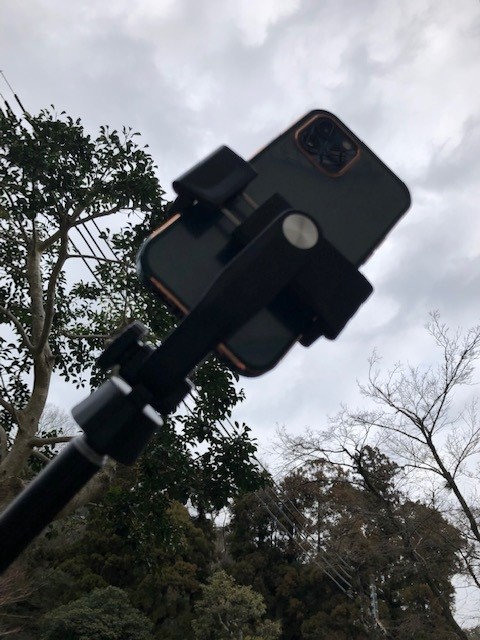
特にiPhoneを縦に取り付けられる自撮り棒が使いやすいと個人的には思っています。
あると便利な機材:自撮棒や脚立、高所のスキャンに便利です。

2)必要アプリ
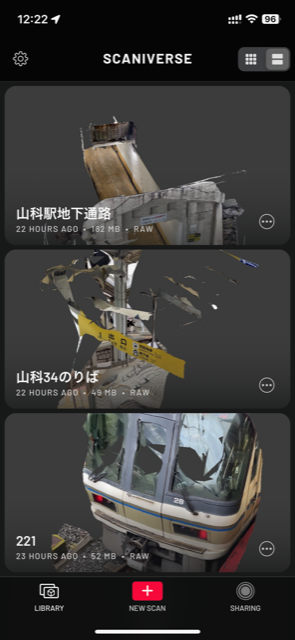
ScaniVers(ToolboxAI,Inc/Niantic,Inc) などのObjファイルにエクスポートできる3D スキャナアプリ

TouchJWv2 ver2.15以降・現時点では未公開(StudioAnsh) Jw_cadデータファイルをiOSでブラウズするアプリ、 Obj ファイルをJw_cadデータファイルに変換機能を持つ。(v2.15以降)
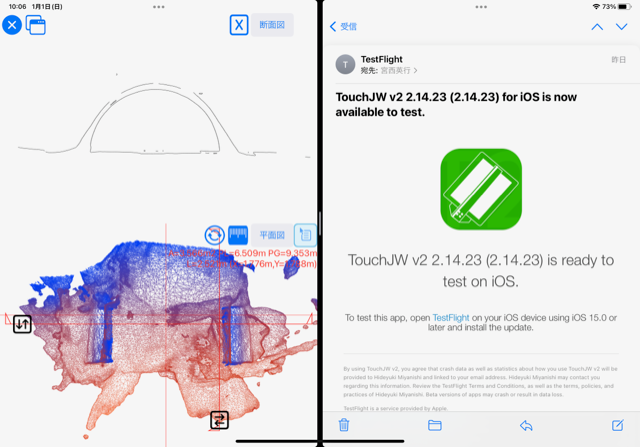
左iPadマルチタスクでのTouchJWv2(Mailと共存)
上記のアプリをインストールしておく必要があります。

3)4GLTE / 5G の高速回線
iPhoneでは画面が狭いのでiPadなどに転送して現地で大画面で操作できる という利点があるので、高速回線やモバイルルーターは準備したいです。
iPadの広い画面なら回転操作や変換作業などがしや すい。3D-Scan時は小回りの利く iPhone12Proが快適である。

作業手順

実際の作業手順は 3D スキャナアプリで対象物をスキャンし保存する。そしてObjデータファイルにエクスポートする。エクスポートしたObjデータファイルをTouchJWv2に読み込 ませる。 TouchJWv2で平面的な回転でデータの角度を補正し、データの範囲を指定する。または断面切断位置を指定する。そしてJwwデータにエクスポートす る。という手順になります。追って説明します。
1)3D スキャナアプリで対象物をスキャンし保存するには。
ScaniVersでの方法を解説します。
2)Obj データファイルにエクスポートし TouchJWv2に読み込ませる。
ScaniVersからTouchJWv2に転送する手順を説明します。
3)TouchJWv2で読み込んだObjデータファイルの データの角度を補正する。
ScaniVersから読み込んだObjデータファイルはほとんど斜めになっていま す。これをTouchJWv2の回転機能を使用し補正する方法を説明します。
4)TouchJWv2でObjデータファイルの処理する データ範囲を設定します。
TouchJWv2の範囲設定スライダでデータ範囲をする方法を解説します。
5)データ範囲のデータをJwwデータとしてエクスポートし ます。
各面の表示を行い、Jwwデータとしてエクスポートする方法を解説します。
6)TouchJWで変換したJwwファイルをPCに転送し Jw_cadで利用します。
iPhoneやiPadに変換されたJw_cadデータをPCに転送する方法を解説し ます。

スキャンサンプル

TouchJWv2のObjデータファイルの変換テストに使用したスキャン記録をご覧ください。

StudioAnsh(ス タディオあんしゅ)
607-8008
京都市山科区安朱東海道町16-1緑山荘A102
サポートダイアル 070-8496-3701
(Jw_cadの電話サポートは行っておりません。)
(受付時間)日祝日はお休みをいただきます。
平日[留守番電話受付]9:00-16:30 [対応]16:30:00-18:30
土曜日 9:00-17:00